Domain amdf.de kaufen?
Wir ziehen mit dem Projekt
amdf.de um.
Sind Sie am Kauf der Domain
amdf.de interessiert?
domain@kv-gmbh.de · 0541-91531010
Domain amdf.de kaufen?
Wie formatiere ich eine Festplatte von MBR zu GPT?
Um eine Festplatte von MBR zu GPT zu formatieren, musst du alle vorhandenen Partitionen auf der Festplatte löschen. Anschließend kannst du die Festplatte mit Hilfe von Windows-Datenträgerverwaltung oder einem Partitionierungstool wie EaseUS Partition Master in das GPT-Format konvertieren. Beachte jedoch, dass bei diesem Vorgang alle Daten auf der Festplatte gelöscht werden, daher solltest du vorher eine Sicherungskopie erstellen. **
Wie kann man die Festplatte von MBR auf GPT umwandeln?
Um die Festplatte von MBR auf GPT umzuwandeln, gibt es verschiedene Möglichkeiten. Eine Möglichkeit ist die Verwendung des integrierten Windows-Dienstprogramms "Diskpart". Hierbei werden alle Daten auf der Festplatte gelöscht, daher ist es wichtig, vorher eine Sicherungskopie aller wichtigen Daten zu erstellen. Eine andere Möglichkeit ist die Verwendung von Drittanbieter-Software wie EaseUS Partition Master oder AOMEI Partition Assistant, die die Konvertierung ohne Datenverlust ermöglichen. **

Ähnliche Suchbegriffe für Mbr
Top-Angebote
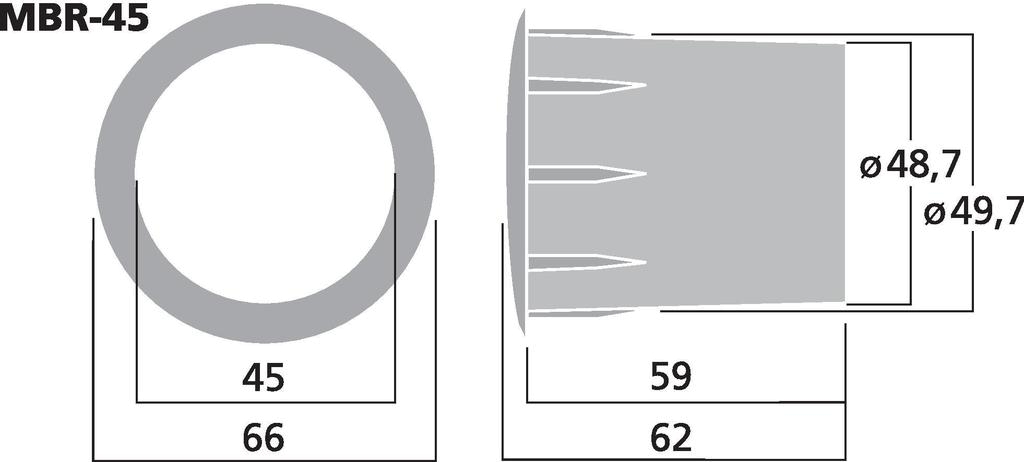
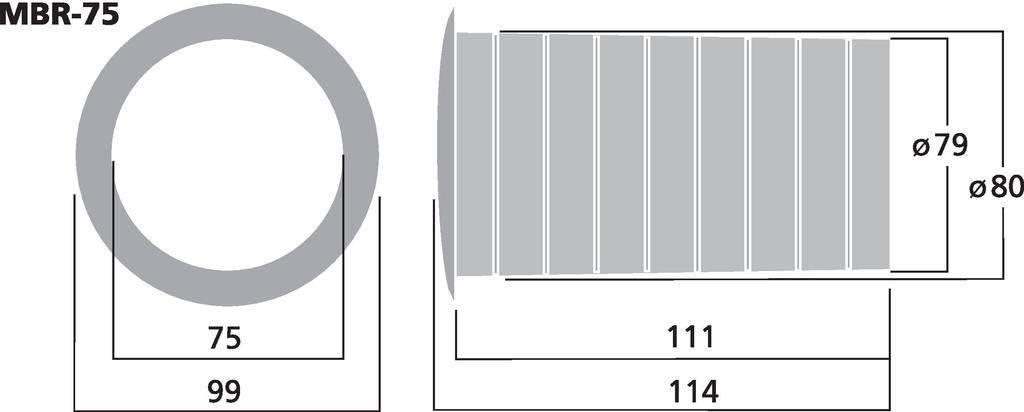
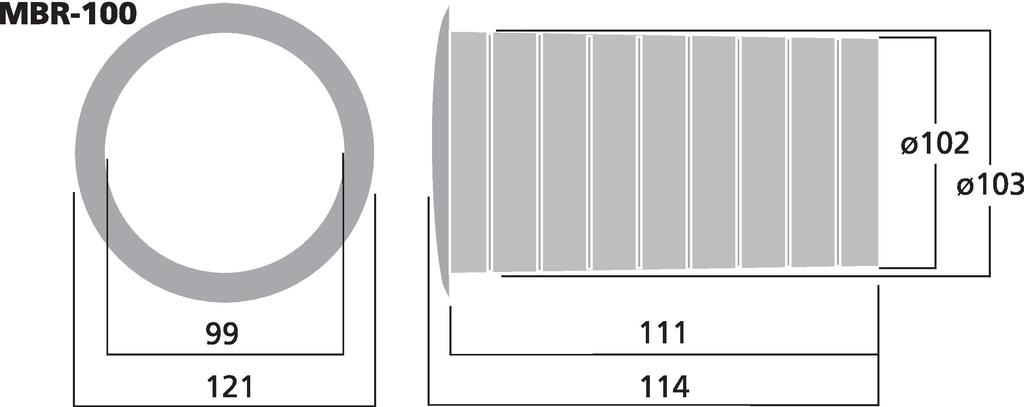
Produkte zum Begriff Mbr:

-
Wie kann ich zusätzlichen Platz auf der MBR-Festplatte nutzen?
Um zusätzlichen Platz auf einer MBR-Festplatte zu nutzen, kannst du entweder eine neue Partition erstellen oder eine bestehende Partition vergrößern. Dazu kannst du Tools wie die Datenträgerverwaltung in Windows oder eine Drittanbieter-Software verwenden. Beachte jedoch, dass bei der Vergrößerung einer Partition Datenverlust auftreten kann, daher ist es wichtig, vorher eine Sicherung durchzuführen. **
-
Wie formatiere ich die Boot-Festplatte von MBR zu GPT?
Um die Boot-Festplatte von MBR zu GPT zu formatieren, müssen Sie die Festplatte zuerst sichern, da der Vorgang alle Daten auf der Festplatte löscht. Anschließend können Sie die Festplatte mit Hilfe von Tools wie dem Windows-Datenträgerverwaltungsprogramm oder der Eingabeaufforderung in den GPT-Modus konvertieren. Stellen Sie sicher, dass Ihr Computer das UEFI-BIOS unterstützt, da GPT nur mit UEFI funktioniert. **
-
Wann MBR und GPT?
Wann sollte man MBR und wann GPT verwenden? Die Entscheidung zwischen MBR und GPT hängt von verschiedenen Faktoren ab, wie z.B. der Größe der Festplatte. MBR unterstützt nur Festplatten bis zu 2 TB, während GPT größere Festplatten unterstützt. GPT bietet auch zusätzliche Funktionen wie die Möglichkeit, mehr als vier primäre Partitionen zu erstellen und eine verbesserte Datensicherheit durch redundante Partitionsinformationen. Insgesamt ist GPT die modernere und vielseitigere Option, die für neue Systeme und größere Festplatten empfohlen wird, während MBR für ältere Systeme und kleinere Festplatten geeignet ist. Letztendlich sollte die Wahl zwischen MBR und GPT von den individuellen Anforderungen und dem Einsatzzweck des Systems abhängen. **
-
Unterstützt Windows Vista MBR-Festplatten?
Ja, Windows Vista unterstützt MBR-Festplatten. Der Master Boot Record (MBR) ist ein Standard für das Partitionsschema von Festplatten und wird von den meisten Betriebssystemen, einschließlich Windows Vista, verwendet. **

Was sind MBR und GPT?
MBR (Master Boot Record) und GPT (GUID Partition Table) sind zwei verschiedene Partitionierungsschemata für Festplatten. MBR ist das ältere und weit verbreitete Schema, das auf BIOS-basierten Systemen verwendet wird. GPT ist das neuere Schema, das auf UEFI-basierten Systemen verwendet wird und einige Vorteile wie die Unterstützung von größeren Festplatten und eine verbesserte Datenintegrität bietet. **
Was ist MBR und GPT?
Was ist MBR und GPT? MBR (Master Boot Record) und GPT (GUID Partition Table) sind zwei verschiedene Partitionierungsschemata, die auf Festplatten verwendet werden, um die Speicherstruktur zu organisieren. MBR ist älter und unterstützt bis zu 2 TB Festplattenkapazität und bis zu vier primäre Partitionen. GPT hingegen ist neuer und kann Festplatten über 2 TB unterstützen sowie bis zu 128 Partitionen. GPT bietet auch verbesserte Datensicherheit durch redundante Partitionsinformationen. Beide Partitionierungsschemata haben ihre Vor- und Nachteile und die Wahl zwischen MBR und GPT hängt von den individuellen Anforderungen und der Hardware ab. **
Top-Angebote
Produkte zum Begriff Mbr:
-
MBR MBR BioChange Special Filler (2x15 ml) 30 mlDer MBR BioChange Special Filler ist ein remodellierender und aufpolsternder Anti-Falten Filler. Er verleiht der Haut ein pralleres Aussehen. Bereits nach der ersten Anwendung fühlt sich die Haut glatter und jünger an. Wirkung der MBR BioChange Special Filler unterstützt die Synthese der körpereigenen Hyaluronsäure polstert das Hautgewebe wie von innen heraus auf versorgt die Haut mit Feuchtigkeit und schützt sie vor langfristigem Feuchtigkeitsverlust Anwendung Eine kleine Menge des MBR BioChange Special Filler mit den Fingerspitzen auf Falten im Gesicht, Hals und Dekollete auftragen und einmassieren. Wirkstoffe ChroNoline™, Gatuline® Expression, Pentavitin®, Hydrolite® 5, Hyaluronsäure InhaltsstoffeAQUA (WATER), PENTYLENE GLYCOL, ALCOHOL, METHYLPROPANEDIOL, SACCHARIDE ISOMERATE, GLYCERIN, PHENOXYETHANOL, AMMONIUM ACRYLOYLDIMETHYLTAURATE/VP COPOLYMER, ACMELLA OLERAC...|"199,95 €*Versand: 0,00 €Sichere Weiterleitung zum Anbieter
-
Wie formatiere ich eine Festplatte von MBR zu GPT?
Um eine Festplatte von MBR zu GPT zu formatieren, musst du alle vorhandenen Partitionen auf der Festplatte löschen. Anschließend kannst du die Festplatte mit Hilfe von Windows-Datenträgerverwaltung oder einem Partitionierungstool wie EaseUS Partition Master in das GPT-Format konvertieren. Beachte jedoch, dass bei diesem Vorgang alle Daten auf der Festplatte gelöscht werden, daher solltest du vorher eine Sicherungskopie erstellen. **
-
Wie kann man die Festplatte von MBR auf GPT umwandeln?
Um die Festplatte von MBR auf GPT umzuwandeln, gibt es verschiedene Möglichkeiten. Eine Möglichkeit ist die Verwendung des integrierten Windows-Dienstprogramms "Diskpart". Hierbei werden alle Daten auf der Festplatte gelöscht, daher ist es wichtig, vorher eine Sicherungskopie aller wichtigen Daten zu erstellen. Eine andere Möglichkeit ist die Verwendung von Drittanbieter-Software wie EaseUS Partition Master oder AOMEI Partition Assistant, die die Konvertierung ohne Datenverlust ermöglichen. **
-
Wie kann ich zusätzlichen Platz auf der MBR-Festplatte nutzen?
Um zusätzlichen Platz auf einer MBR-Festplatte zu nutzen, kannst du entweder eine neue Partition erstellen oder eine bestehende Partition vergrößern. Dazu kannst du Tools wie die Datenträgerverwaltung in Windows oder eine Drittanbieter-Software verwenden. Beachte jedoch, dass bei der Vergrößerung einer Partition Datenverlust auftreten kann, daher ist es wichtig, vorher eine Sicherung durchzuführen. **
-
Wie formatiere ich die Boot-Festplatte von MBR zu GPT?
Um die Boot-Festplatte von MBR zu GPT zu formatieren, müssen Sie die Festplatte zuerst sichern, da der Vorgang alle Daten auf der Festplatte löscht. Anschließend können Sie die Festplatte mit Hilfe von Tools wie dem Windows-Datenträgerverwaltungsprogramm oder der Eingabeaufforderung in den GPT-Modus konvertieren. Stellen Sie sicher, dass Ihr Computer das UEFI-BIOS unterstützt, da GPT nur mit UEFI funktioniert. **
Ähnliche Suchbegriffe für Mbr
-
Wann MBR und GPT?
Wann sollte man MBR und wann GPT verwenden? Die Entscheidung zwischen MBR und GPT hängt von verschiedenen Faktoren ab, wie z.B. der Größe der Festplatte. MBR unterstützt nur Festplatten bis zu 2 TB, während GPT größere Festplatten unterstützt. GPT bietet auch zusätzliche Funktionen wie die Möglichkeit, mehr als vier primäre Partitionen zu erstellen und eine verbesserte Datensicherheit durch redundante Partitionsinformationen. Insgesamt ist GPT die modernere und vielseitigere Option, die für neue Systeme und größere Festplatten empfohlen wird, während MBR für ältere Systeme und kleinere Festplatten geeignet ist. Letztendlich sollte die Wahl zwischen MBR und GPT von den individuellen Anforderungen und dem Einsatzzweck des Systems abhängen. **
-
Unterstützt Windows Vista MBR-Festplatten?
Ja, Windows Vista unterstützt MBR-Festplatten. Der Master Boot Record (MBR) ist ein Standard für das Partitionsschema von Festplatten und wird von den meisten Betriebssystemen, einschließlich Windows Vista, verwendet. **
-
Was sind MBR und GPT?
MBR (Master Boot Record) und GPT (GUID Partition Table) sind zwei verschiedene Partitionierungsschemata für Festplatten. MBR ist das ältere und weit verbreitete Schema, das auf BIOS-basierten Systemen verwendet wird. GPT ist das neuere Schema, das auf UEFI-basierten Systemen verwendet wird und einige Vorteile wie die Unterstützung von größeren Festplatten und eine verbesserte Datenintegrität bietet. **
-
Was ist MBR und GPT?
Was ist MBR und GPT? MBR (Master Boot Record) und GPT (GUID Partition Table) sind zwei verschiedene Partitionierungsschemata, die auf Festplatten verwendet werden, um die Speicherstruktur zu organisieren. MBR ist älter und unterstützt bis zu 2 TB Festplattenkapazität und bis zu vier primäre Partitionen. GPT hingegen ist neuer und kann Festplatten über 2 TB unterstützen sowie bis zu 128 Partitionen. GPT bietet auch verbesserte Datensicherheit durch redundante Partitionsinformationen. Beide Partitionierungsschemata haben ihre Vor- und Nachteile und die Wahl zwischen MBR und GPT hängt von den individuellen Anforderungen und der Hardware ab. **
* Alle Preise verstehen sich inklusive der gesetzlichen Mehrwertsteuer und ggf. zuzüglich Versandkosten. Die Angebotsinformationen basieren auf den Angaben des jeweiligen Shops und werden über automatisierte Prozesse aktualisiert. Eine Aktualisierung in Echtzeit findet nicht statt, so dass es im Einzelfall zu Abweichungen kommen kann. ** Hinweis: Teile dieses Inhalts wurden von KI erstellt.